

Инструкция: как скачать файл с GitHub
Как скачать репозиторий с GitHub
Части кода, файлы, библиотеки на «ГитХабе» содержатся в репозиториях.
Репозиторий — это место, где хранятся и организуются код или данные. Обычно он используется для хранения версий программного кода, чтобы несколько разработчиков могли работать над проектом одновременно, в том числе и удаленно, отслеживать изменения и возвращаться к предыдущим версиям, если это нужно.
Чтобы сохранить на компьютер весь проект целиком, нужно скачать репозиторий.
Сделать это можно так:
1) Найдите нужный репозиторий. Используйте поиск по названию или имени автора в окне «Type / to search», либо зайдите в раздел «Repositories»: здесь хранятся ваши репозитории.

2) Кликните на нужный вам репозиторий.
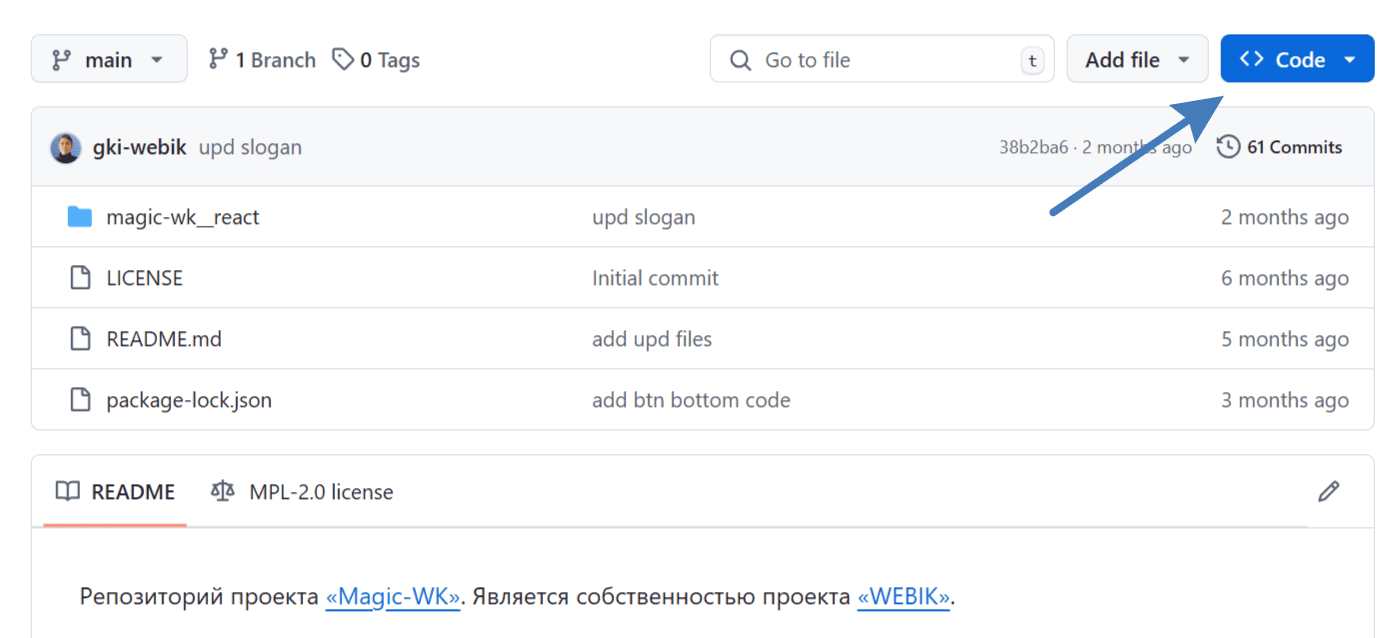
3) Кликните на кнопку Code: она расположена над списком файлов в выбранном репозитории справа.
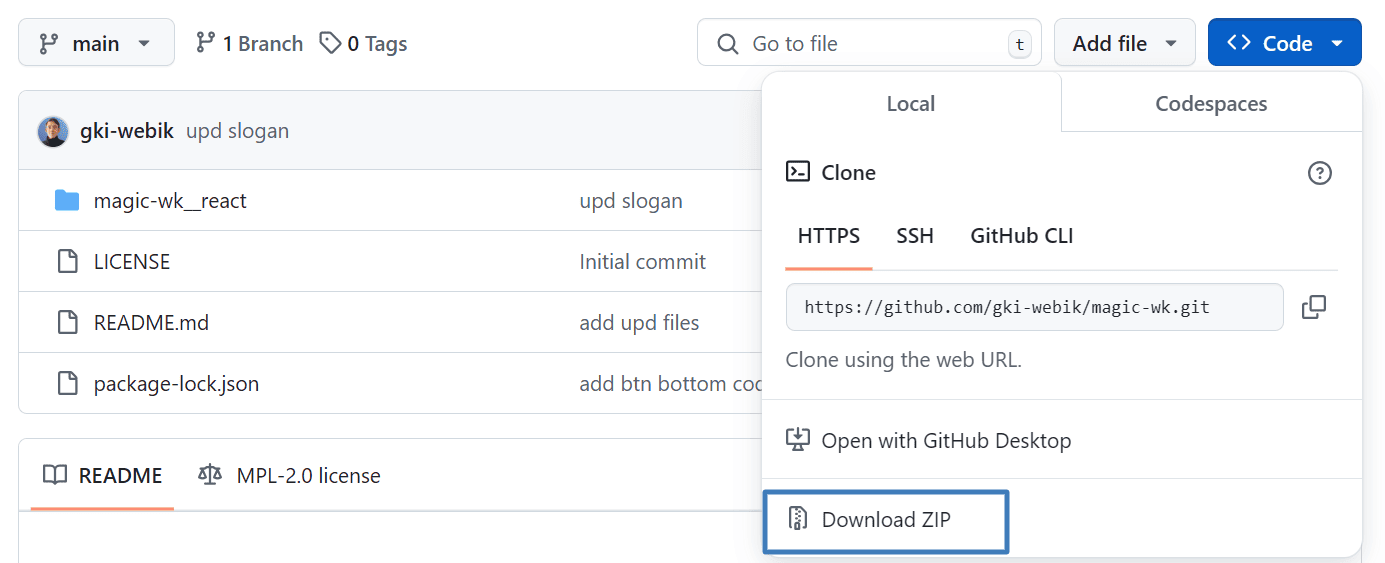
4) Откроется меню. Снизу нажмите на Download ZIP — начнется скачивание репозитория в ZIP-файл. Останется только распаковать его на устройстве.
Готово! Теперь все данные проекта с «ГитХаба» сохранены на вашем компьютере. Можете открывать любой файл, запускать скрипты и изучать код.
Скачивание через GitZip for GitHub
Существуют специальные расширения для браузера. Они добавляют на GitHub дополнительные кнопки для выбора и скачивания репозиториев и файлов.
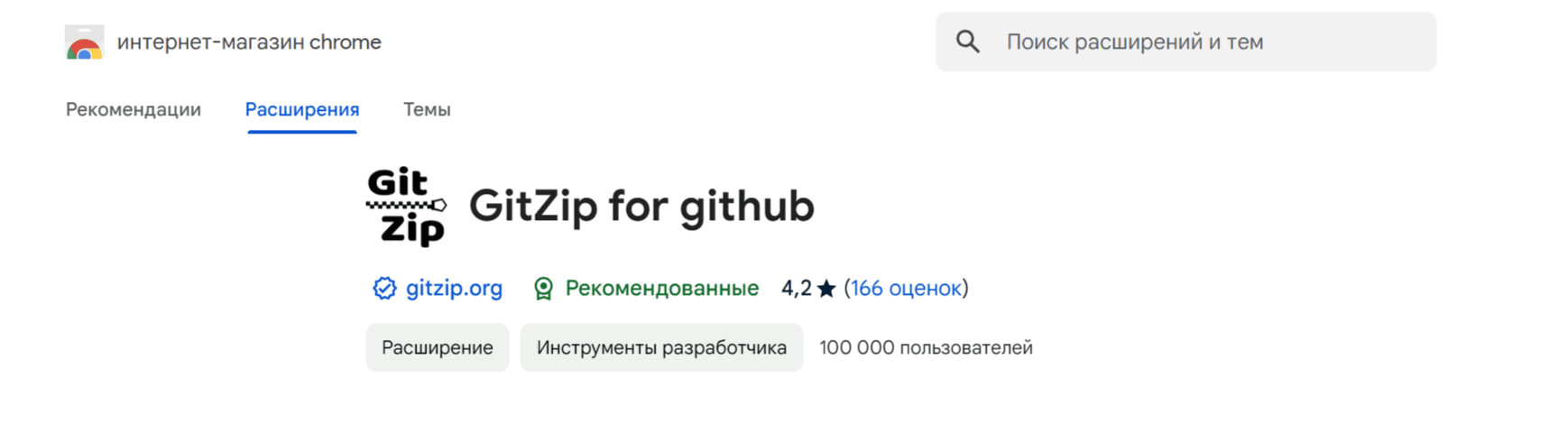
1) Скачайте и установите расширение для браузера. Для примера возьмем утилиту GitZip for GitHub, которая помогает сохранять на компьютер папки и отдельные файлы.
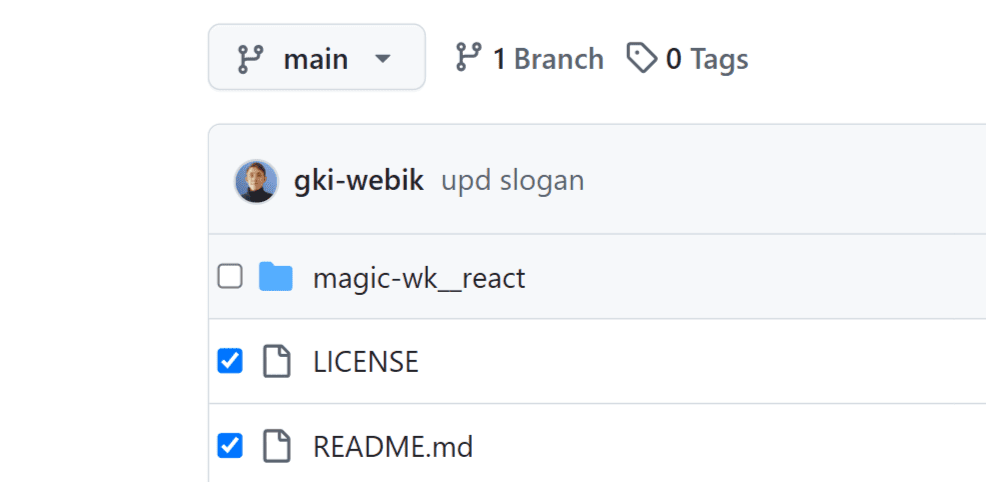
2) После установки расширения в репозиториях напротив каждого файла появится чекбокс. Когда захотите скачать тот или иной файл, поставьте галочку напротив нужного названия.
3) Внизу появится кнопка загрузки (может быть бледной, как на фото). После отметки файлов нажмите на нее, и начнется скачивание.

Скачивание по файлам
Если вам нужно скачать с GitHub конкретный файл, выполните следующие действия:
1) Откройте файл из нужного репозитория: для этого кликните на его название.
2) Откроется страница с исходным кодом. Чуть выше справа будет значок скачивания: нажмите на него, и начнется загрузка.
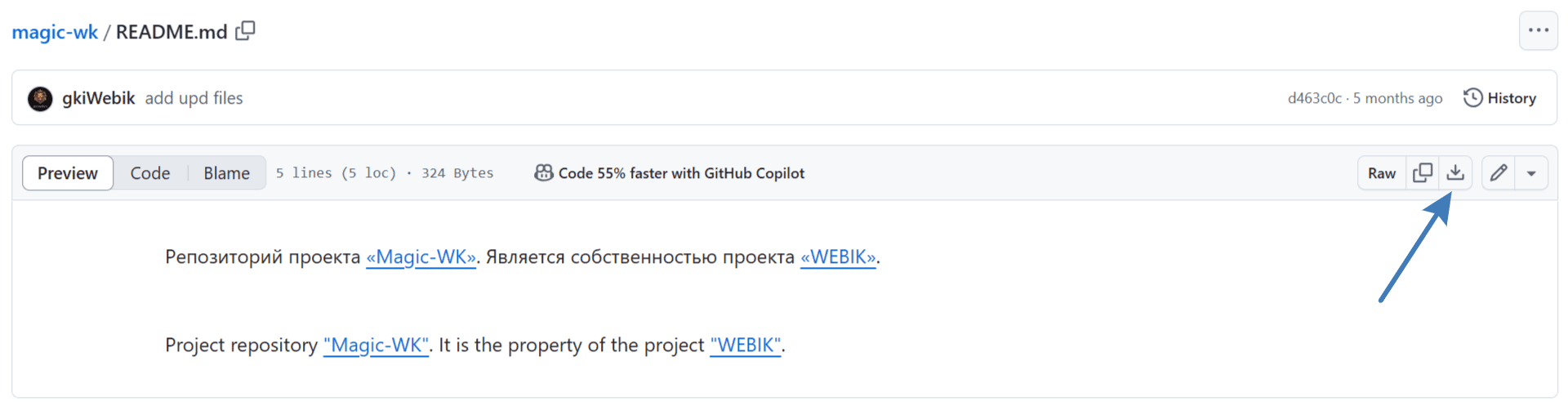
Либо изменить чутка действия и скачать через Raw:
1) Откройте файл из нужного репозитория: для этого кликните на его название.
2) Рядом со значком скачивания будет «Raw»: нажмите на него.
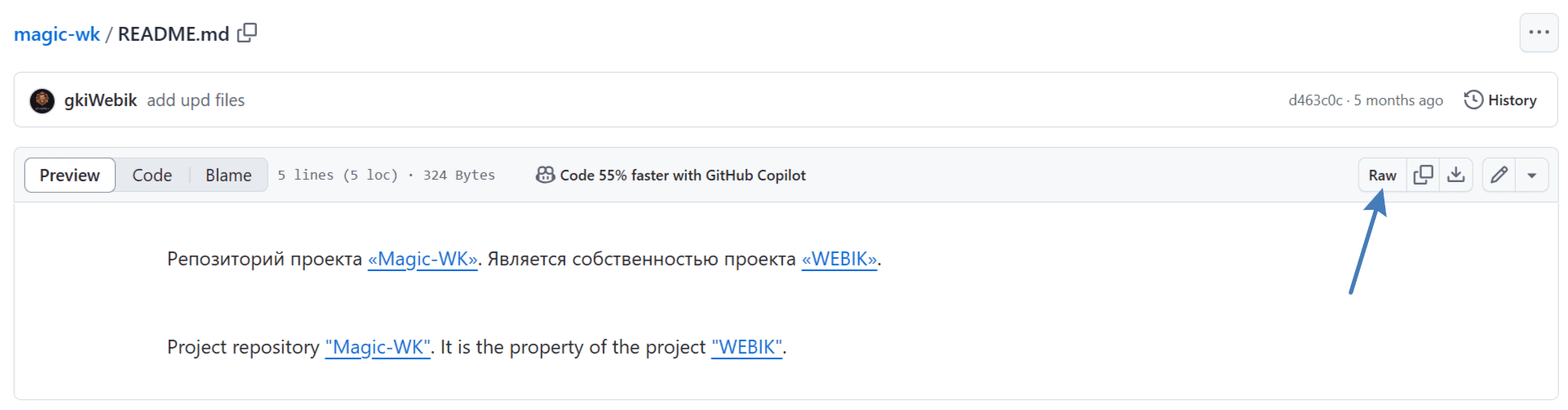
3) Код преобразуется в обычный текст без разметки. В таком виде его тоже удобно скачивать.
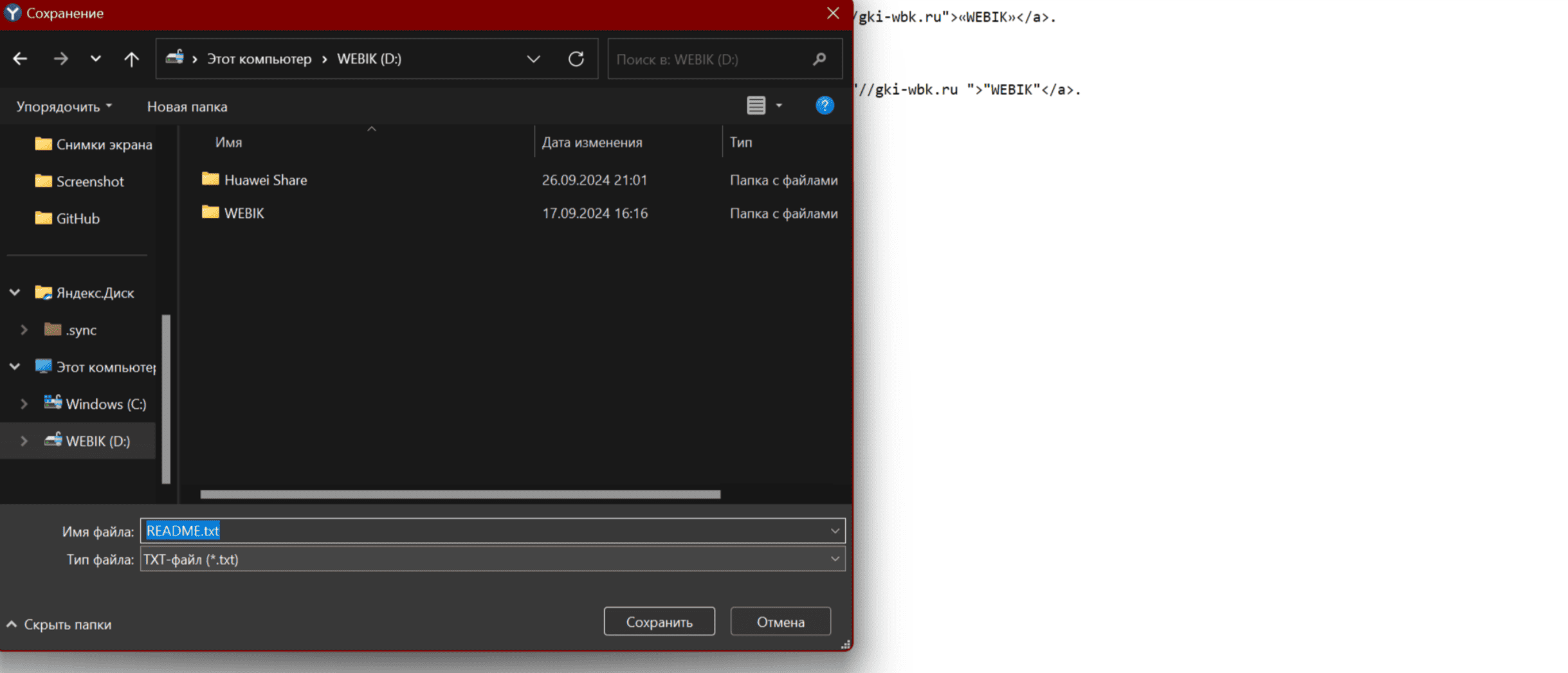
4) Нажмите правой кнопкой мыши на код и кликните «Сохранить как…», чтобы скачать информацию на свой компьютер. Не забудьте задать формат, например TXT, PDF, HTML.
Скачивание с помощью Git
Также, чтобы скачать репозиторий с GitHub, можно воспользоваться командной строкой с установленным Git. Сделать это можно следующим образом:
- Откройте командную строку или терминал на компьютере.
- Откройте папку, в которую хотите скачать репозиторий. Для этого воспользуйтесь командой cd. Например, cd Project поможет перейти в папку Project.
- Клонируйте проект с помощью команды git clone *URL репозитория*.
- Найдите нужный файл в папке проекта и сохраните его на компьютер.